事前准备
首先,在你的电脑上安装 Postman,这是一个模拟设备与服务器交互的调试软件
一路下一步安装之后,打开软件,按提示登录/注册 Postman 账号(免费),之后就进入了 Postman 的主界面

接下来,复制链接或下载的脚本文件,点击界面 My Workspace 栏中的 Import 按钮导入脚本
https://api.postman.com/collections/38064588-6611400c-afe6-49b3-851e-2a4ad221b91d?access_key=PMAT-01J73QEDF2WK19YPHS774FTVQZ
{
	"info": {
		"_postman_id": "37622a20-b13e-437d-8f76-a0cdb51b5c4f",
		"name": "Giffgaff",
		"description": "一個為 Giffgaff 在不受支持的設備上生成 eSIM 二維碼的工具\n\n感謝:[https://www.nodeseek.com/post-76162-1](https://www.nodeseek.com/post-76162-1)\n\n基於原版更新設備模擬代號,稍微修改 QRCode 生成 API\n\n教程:[https://notion.mykeyvans.space/article/giffgaff-esim](https://notion.mykeyvans.space/article/giffgaff-esim)\\-diy",
		"schema": "https://schema.getpostman.com/json/collection/v2.1.0/collection.json",
		"_exporter_id": "34239733"
	},
	"item": [
		{
			"name": "發送認證郵件 Send Email Verification",
			"event": [
				{
					"listen": "test",
					"script": {
						"exec": [
							"pm.collectionVariables.set(\"email_code_ref\", pm.response.json().ref);"
						],
						"type": "text/javascript"
					}
				}
			],
			"request": {
				"method": "POST",
				"header": [],
				"body": {
					"mode": "raw",
					"raw": "{\r\n\t\"source\": \"esim\",\r\n\t\"preferredChannels\": [\"EMAIL\"]\r\n}",
					"options": {
						"raw": {
							"language": "json"
						}
					}
				},
				"url": {
					"raw": "https://id.giffgaff.com/v4/mfa/challenge/me",
					"protocol": "https",
					"host": [
						"id",
						"giffgaff",
						"com"
					],
					"path": [
						"v4",
						"mfa",
						"challenge",
						"me"
					]
				}
			},
			"response": []
		},
		{
			"name": "檢查郵件認證碼 Verify Email code",
			"event": [
				{
					"listen": "test",
					"script": {
						"exec": [
							"pm.collectionVariables.set(\"email_signature\", pm.response.json().signature);"
						],
						"type": "text/javascript",
						"packages": {}
					}
				},
				{
					"listen": "prerequest",
					"script": {
						"exec": [
							"pm.collectionVariables.set(\"email_code\", pm.request.url.query.get(\"code\"));"
						],
						"type": "text/javascript",
						"packages": {}
					}
				}
			],
			"request": {
				"method": "POST",
				"header": [],
				"body": {
					"mode": "raw",
					"raw": "{\r\n\t\"ref\": \"{{email_code_ref}}\",\r\n\t\"code\": \"{{email_code}}\"\r\n}",
					"options": {
						"raw": {
							"language": "json"
						}
					}
				},
				"url": {
					"raw": "https://id.giffgaff.com/v4/mfa/validation?code=",
					"protocol": "https",
					"host": [
						"id",
						"giffgaff",
						"com"
					],
					"path": [
						"v4",
						"mfa",
						"validation"
					],
					"query": [
						{
							"key": "code",
							"value": ""
						}
					]
				}
			},
			"response": []
		},
		{
			"name": "取得會員資訊 Get Member",
			"event": [
				{
					"listen": "test",
					"script": {
						"exec": [
							"pm.collectionVariables.set(\"memberId\", pm.response.json().data.memberProfile.id);\r",
							""
						],
						"type": "text/javascript"
					}
				},
				{
					"listen": "prerequest",
					"script": {
						"exec": [
							"console.log(pm.collectionVariables.get(\"email_signature\"))\r",
							"if(pm.collectionVariables.get(\"email_signature\")==null || pm.collectionVariables.get(\"email_signature\")== \"\"){\r",
							"    console.error(\"Email 尚未驗證\");\r",
							"    throw new Error(\"Email 尚未驗證\");\r",
							"}"
						],
						"type": "text/javascript"
					}
				}
			],
			"request": {
				"method": "POST",
				"header": [],
				"body": {
					"mode": "graphql",
					"graphql": {
						"query": "query getMemberProfileAndSim {\r\n  memberProfile {\r\n    id\r\n    memberName\r\n    __typename\r\n  }\r\n  sim {\r\n    phoneNumber\r\n    status\r\n    __typename\r\n  }\r\n}\r\n",
						"variables": ""
					}
				},
				"url": {
					"raw": "https://publicapi.giffgaff.com/gateway/graphql",
					"protocol": "https",
					"host": [
						"publicapi",
						"giffgaff",
						"com"
					],
					"path": [
						"gateway",
						"graphql"
					]
				}
			},
			"response": []
		},
		{
			"name": "申請 SIM卡 Reserve SIM",
			"event": [
				{
					"listen": "test",
					"script": {
						"exec": [
							"pm.collectionVariables.set(\"esim_ssn\", pm.response.json().data.reserveESim.esim.ssn);\r",
							"pm.collectionVariables.set(\"esim_activation_code\", pm.response.json().data.reserveESim.esim.activationCode);\r",
							""
						],
						"type": "text/javascript",
						"packages": {}
					}
				}
			],
			"request": {
				"method": "POST",
				"header": [
					{
						"key": "x-gg-app-os",
						"value": "Android",
						"type": "text"
					},
					{
						"key": "x-gg-app-os-version",
						"value": "14",
						"type": "text"
					},
					{
						"key": "x-gg-app-build-number",
						"value": "763",
						"type": "text"
					},
					{
						"key": "x-gg-app-device-manufacturer",
						"value": "Google",
						"type": "text"
					},
					{
						"key": "x-gg-app-device-model",
						"value": "Pixel8",
						"type": "text"
					},
					{
						"key": "x-gg-app-version",
						"value": "14.0.8",
						"type": "text"
					}
				],
				"body": {
					"mode": "graphql",
					"graphql": {
						"query": "mutation reserveESim($input: ESimReservationInput!) {\r\n  reserveESim: reserveESim(input: $input) {\r\n    id\r\n    memberId\r\n    reservationStartDate\r\n    reservationEndDate\r\n    status\r\n    esim {\r\n      ssn\r\n      activationCode\r\n      deliveryStatus\r\n      associatedMemberId\r\n      __typename\r\n    }\r\n    __typename\r\n  }\r\n}\r\n",
						"variables": "{\r\n    \"input\": {\r\n\t\t\"memberId\": \"{{memberId}}\",\r\n\t\t\"userIntent\": \"SWITCH\"\r\n\t}\r\n}"
					}
				},
				"url": {
					"raw": "https://publicapi.giffgaff.com/gateway/graphql",
					"protocol": "https",
					"host": [
						"publicapi",
						"giffgaff",
						"com"
					],
					"path": [
						"gateway",
						"graphql"
					]
				}
			},
			"response": []
		},
		{
			"name": "申請交換eSIM Swap SIM",
			"event": [
				{
					"listen": "test",
					"script": {
						"exec": [
							""
						],
						"type": "text/javascript"
					}
				},
				{
					"listen": "prerequest",
					"script": {
						"exec": [
							""
						],
						"type": "text/javascript"
					}
				}
			],
			"request": {
				"method": "POST",
				"header": [
					{
						"key": "x-gg-app-os",
						"value": "iOS",
						"type": "text"
					},
					{
						"key": "x-gg-app-os-version",
						"value": "14",
						"type": "text"
					},
					{
						"key": "x-gg-app-build-number",
						"value": "722",
						"type": "text"
					},
					{
						"key": "x-gg-app-device-manufacturer",
						"value": "apple",
						"type": "text"
					},
					{
						"key": "x-gg-app-device-model",
						"value": "iphone15",
						"type": "text"
					},
					{
						"key": "x-gg-app-version",
						"value": "13.21.2",
						"type": "text"
					}
				],
				"body": {
					"mode": "graphql",
					"graphql": {
						"query": "mutation SwapSim($activationCode: String!, $mfaSignature: String!) {\r\n  swapSim(activationCode: $activationCode, mfaSignature: $mfaSignature) {\r\n    old {\r\n      ssn\r\n      activationCode\r\n      __typename\r\n    }\r\n    new {\r\n      ssn\r\n      activationCode\r\n      __typename\r\n    }\r\n    __typename\r\n  }\r\n}\r\n",
						"variables": "{\r\n\t\"activationCode\": \"{{esim_activation_code}}\",\r\n\t\"mfaSignature\": \"{{email_signature}}\"\r\n}"
					}
				},
				"url": {
					"raw": "https://publicapi.giffgaff.com/gateway/graphql",
					"protocol": "https",
					"host": [
						"publicapi",
						"giffgaff",
						"com"
					],
					"path": [
						"gateway",
						"graphql"
					]
				}
			},
			"response": []
		},
		{
			"name": "取得eSIM Get ESIMs",
			"request": {
				"method": "POST",
				"header": [
					{
						"key": "x-gg-app-os",
						"value": "iOS",
						"type": "text"
					},
					{
						"key": "x-gg-app-os-version",
						"value": "14",
						"type": "text"
					},
					{
						"key": "x-gg-app-build-number",
						"value": "722",
						"type": "text"
					},
					{
						"key": "x-gg-app-device-manufacturer",
						"value": "apple",
						"type": "text"
					},
					{
						"key": "x-gg-app-device-model",
						"value": "iphone15",
						"type": "text"
					},
					{
						"key": "x-gg-app-version",
						"value": "13.21.2",
						"type": "text"
					}
				],
				"body": {
					"mode": "graphql",
					"graphql": {
						"query": "query getESims($deliveryStatus: ESimDeliveryStatus!) {\r\n  eSims(deliveryStatus: $deliveryStatus) {\r\n    ssn\r\n    __typename\r\n  }\r\n}\r\n",
						"variables": "{\r\n\t\"deliveryStatus\": \"DOWNLOADABLE\"\r\n}"
					}
				},
				"url": {
					"raw": "https://publicapi.giffgaff.com/gateway/graphql",
					"protocol": "https",
					"host": [
						"publicapi",
						"giffgaff",
						"com"
					],
					"path": [
						"gateway",
						"graphql"
					]
				}
			},
			"response": []
		},
		{
			"name": "取得eSIM下載碼 Get ESIM Token",
			"event": [
				{
					"listen": "test",
					"script": {
						"exec": [
							"pm.collectionVariables.set(\"lpa_string\", pm.response.json().data.eSimDownloadToken.lpaString);"
						],
						"type": "text/javascript"
					}
				}
			],
			"request": {
				"method": "POST",
				"header": [
					{
						"key": "x-gg-app-os",
						"value": "iOS",
						"type": "text"
					},
					{
						"key": "x-gg-app-os-version",
						"value": "14",
						"type": "text"
					},
					{
						"key": "x-gg-app-build-number",
						"value": "722",
						"type": "text"
					},
					{
						"key": "x-gg-app-device-manufacturer",
						"value": "apple",
						"type": "text"
					},
					{
						"key": "x-gg-app-device-model",
						"value": "iphone15",
						"type": "text"
					},
					{
						"key": "x-gg-app-version",
						"value": "13.21.2",
						"type": "text"
					}
				],
				"body": {
					"mode": "graphql",
					"graphql": {
						"query": "query eSimDownloadToken($ssn: String!) {\r\n  eSimDownloadToken(ssn: $ssn) {\r\n    id\r\n    host\r\n    matchingId\r\n    lpaString\r\n    __typename\r\n  }\r\n}\r\n",
						"variables": "{\r\n\t\"ssn\": \"{{esim_ssn}}\"\r\n}"
					}
				},
				"url": {
					"raw": "https://publicapi.giffgaff.com/gateway/graphql",
					"protocol": "https",
					"host": [
						"publicapi",
						"giffgaff",
						"com"
					],
					"path": [
						"gateway",
						"graphql"
					]
				}
			},
			"response": []
		},
		{
			"name": "產生QRCode Get ESIM QRCode",
			"request": {
				"method": "POST",
				"header": [
					{
						"key": "Accept",
						"value": "image/svg+xml",
						"type": "text"
					},
					{
						"key": "X-QR-Width",
						"value": "400",
						"type": "text",
						"disabled": true
					},
					{
						"key": "X-QR-Height",
						"value": "400",
						"type": "text",
						"disabled": true
					}
				],
				"body": {
					"mode": "raw",
					"raw": "{{lpa_string}}",
					"options": {
						"raw": {
							"language": "json"
						}
					}
				},
				"url": {
					"raw": "https://qrcode.show/",
					"protocol": "https",
					"host": [
						"qrcode",
						"show"
					],
					"path": [
						""
					]
				}
			},
			"response": []
		}
	],
	"auth": {
		"type": "oauth2",
		"oauth2": [
			{
				"key": "refreshRequestParams",
				"value": [],
				"type": "any"
			},
			{
				"key": "tokenRequestParams",
				"value": [],
				"type": "any"
			},
			{
				"key": "authRequestParams",
				"value": [],
				"type": "any"
			},
			{
				"key": "tokenName",
				"value": "Giffgaff",
				"type": "string"
			},
			{
				"key": "challengeAlgorithm",
				"value": "S256",
				"type": "string"
			},
			{
				"key": "state",
				"value": "cd34c1ef-f1c7-4d5c-8030-bf9753a2ccd5",
				"type": "string"
			},
			{
				"key": "scope",
				"value": "read",
				"type": "string"
			},
			{
				"key": "redirect_uri",
				"value": "giffgaff://auth/callback/",
				"type": "string"
			},
			{
				"key": "grant_type",
				"value": "authorization_code_with_pkce",
				"type": "string"
			},
			{
				"key": "clientSecret",
				"value": "OQv4cfiyol8TvCW4yiLGj0c1AkTR3N2JfRzq7XGqMxk=",
				"type": "string"
			},
			{
				"key": "clientId",
				"value": "4a05bf219b3985647d9b9a3ba610a9ce",
				"type": "string"
			},
			{
				"key": "authUrl",
				"value": "https://id.giffgaff.com/auth/oauth/authorize",
				"type": "string"
			},
			{
				"key": "addTokenTo",
				"value": "header",
				"type": "string"
			},
			{
				"key": "client_authentication",
				"value": "header",
				"type": "string"
			},
			{
				"key": "accessTokenUrl",
				"value": "https://id.giffgaff.com/auth/oauth/token",
				"type": "string"
			}
		]
	},
	"event": [
		{
			"listen": "prerequest",
			"script": {
				"type": "text/javascript",
				"exec": [
					""
				]
			}
		},
		{
			"listen": "test",
			"script": {
				"type": "text/javascript",
				"exec": [
					""
				]
			}
		}
	],
	"variable": [
		{
			"key": "memberId",
			"value": ""
		},
		{
			"key": "esim_ssn",
			"value": ""
		},
		{
			"key": "esim_activation_code",
			"value": ""
		},
		{
			"key": "email_code_ref",
			"value": ""
		},
		{
			"key": "email_signature",
			"value": ""
		},
		{
			"key": "lpa_string",
			"value": ""
		},
		{
			"key": "email_code",
			"value": ""
		}
	]
}
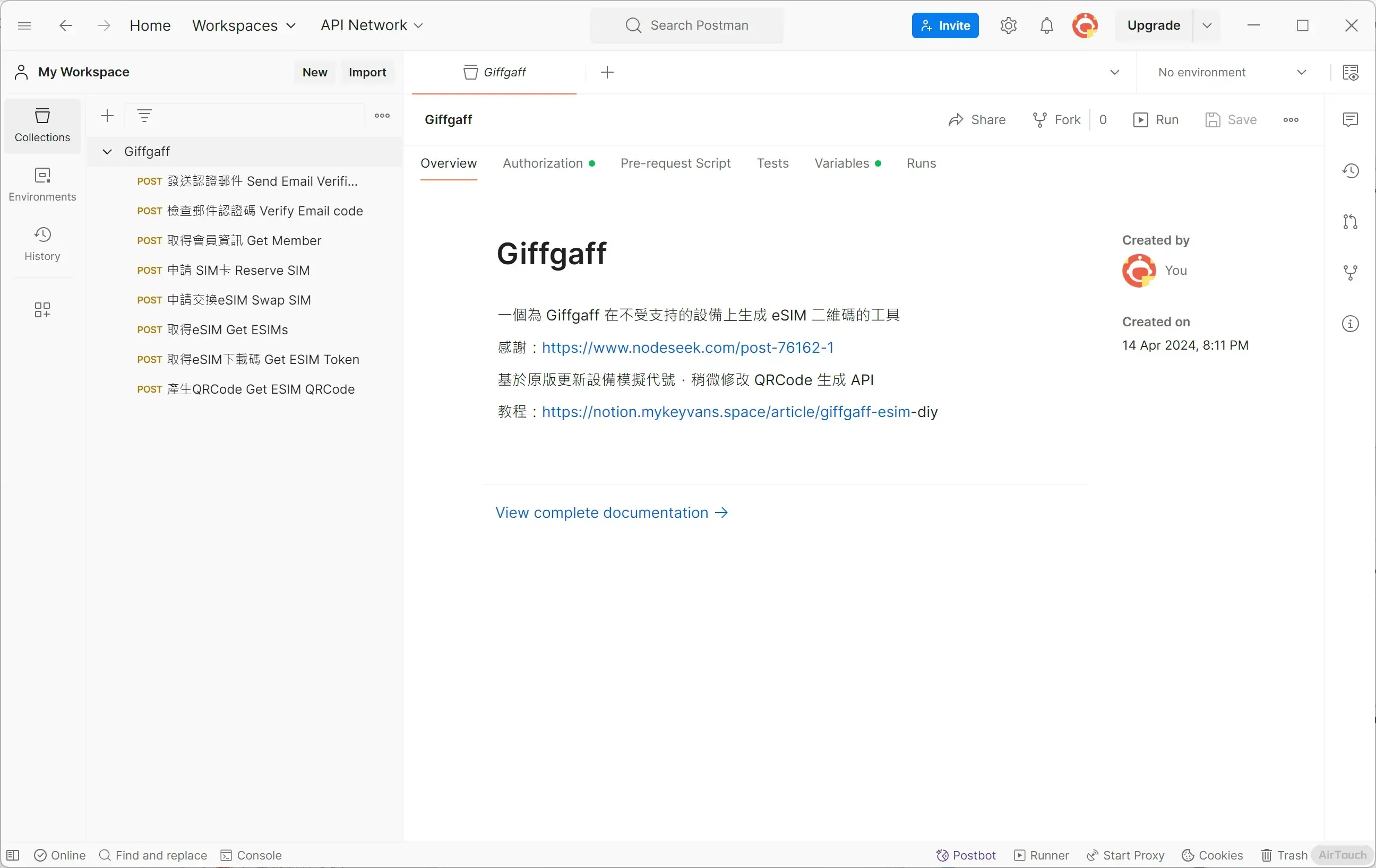
导入后的界面应该如下图所示
如果之后发生了报错:
- 尝试重启你的 Postman
- 尝试重新导入脚本
- 尝试更换网络环境
- 多试几次也可以
- 尝试重启电脑
开始转换
⚠️请在在转换时间内进行下述操作,否则会失败 giffgaff 转换 esim 只可以在每天的英国时间 4:30AM - 9:30PM,对应中国时间夏季为上午11:30到翌日凌晨4:30,冬季为中午12:30到翌日凌晨5:30
登录账号
首先,点击侧边栏的 Giffgaff 文件夹,进入 Authorization 标签页拉到下方,点击 Get New Access Token 按钮登录账号
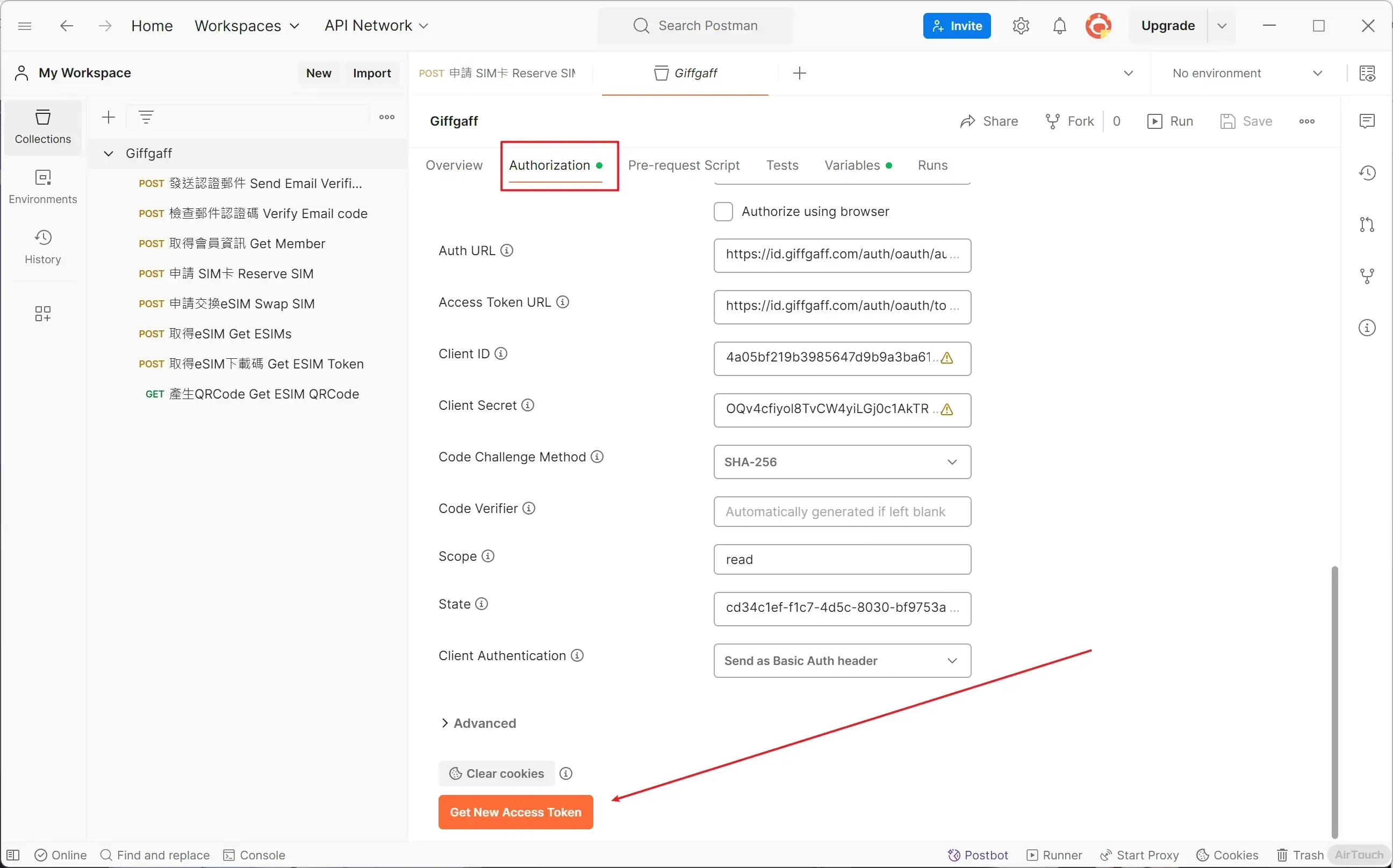
然后输入你 giffgaff 手机号收到的验证码 / 点击 get code by email 使用邮箱接收验证码

登录成功后应该有类似这样的提示,点击 Proceed 和之后的 Use Token 后,即可进入下一步

二次验证
第一个步骤是 發送認證郵件 / Send Email Verification,切换到标签页点 Send,这个时候你的邮箱会收到另一个新的验证码,把这个验证码复制下来

点击侧边栏 檢查郵件認證碼 / Verify Email code,填入刚刚收到的验证码,点 Send

执行成功后,你会看到一个有 signature 字样的响应,意味着你离成功又近了一步
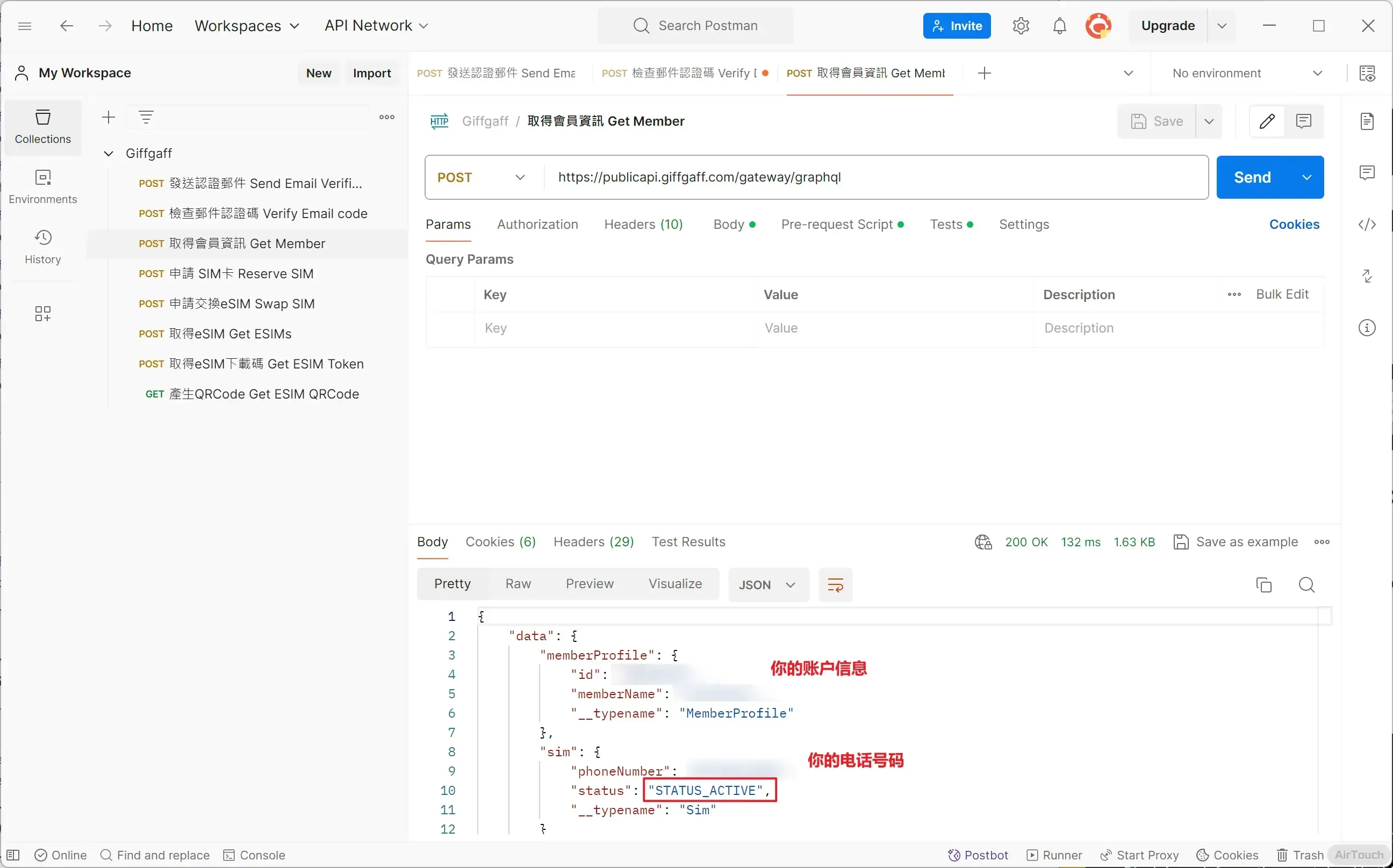
执行下一步,你可以看到自己的账号信息,包括账户名和电话号码
转换 esim
前往 申請 SIM卡 / Reserve SIM 步骤,直接点击 Send 执行,会收到类似的响应
里面包含了 eSIM 的信息,你可以看到状态是 “RESERVED”,意味着新的卡片已经为你预留

接下来你需要 申請交換eSIM / Swap SIM,点击 Send ,你会看到新旧卡的相关信息

最后,取得eSIM下載碼 / Get ESIM Token,你可以在如图红框的位置取得 eSIM 的 LPA String,即二维码内容
到这里,即可宣布你已经成功在线获得了完整的 Giffgaff eSIM,你可以复制红框中以 LPA:1$ 开头的字符,添加到你的 eSIM 手机或第三方设备之中(如 esim.me / xesim.cc)等

如果你喜欢使用二维码的话,也可以执行最后一步,将二维码添加到你的 eSIM 手机或通过第三方App添加

恭喜你🎉你的信号已经完全从物理在英国的实体卡,赛博跨越国界,转移到了你的手中
评论加载中...